局域網共享設置、監控與安全防護全攻略
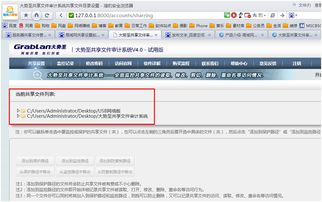
在企業或組織內部,局域網共享文件是提升協作效率的重要手段。共享的同時也帶來了安全風險,如未經授權的復制、拷貝和訪問。本文將系統性地介紹局域網共享的設置方法、操作記錄監控,以及如何通過技術和策略禁止非法復制行為,并簡要提及專業的文檔安全管理系統(如“享讀系統”類方案)。
一、局域網共享設置的基本方法(以Windows系統為例)
- 啟用網絡發現與文件共享:
- 打開“控制面板” > “網絡和共享中心” > “更改高級共享設置”。
- 在當前網絡配置文件下,啟用“網絡發現”和“文件與打印機共享”。
- 設置共享文件夾:
- 右鍵點擊需要共享的文件夾,選擇“屬性” > “共享”選項卡。
- 點擊“高級共享”,勾選“共享此文件夾”,可設置共享名和同時共享的用戶數量限制。
- 點擊“權限”按鈕,為不同的用戶或組(如Everyone, 特定用戶)設置“讀取”或“更改/完全控制”權限。出于安全考慮,建議僅授予最小必要權限。
- 配置安全權限(NTFS權限):
- 在文件夾屬性的“安全”選項卡中,進行更精細的權限控制,例如禁止特定用戶寫入、刪除或執行。共享權限與NTFS權限共同作用時,取最嚴格的權限。
- 訪問共享文件夾:
- 在其他局域網電腦上,打開“文件資源管理器”,在地址欄輸入
\\服務器IP地址或計算機名即可訪問。
二、監控共享文件操作記錄
監控是發現異常行為和事后審計的關鍵。
- 啟用Windows審核策略:
- 運行
gpedit.msc打開本地組策略編輯器。
- 導航至“計算機配置” > “Windows設置” > “安全設置” > “本地策略” > “審核策略”。
- 啟用“審核對象訪問”(成功和失敗)。
- 為共享文件夾配置審核:
- 在共享文件夾的“安全”選項卡中,點擊“高級” > “審核”選項卡 > “添加”。
- 選擇要監控的用戶或組(如Everyone),并勾選需要監控的操作類型,如“寫入數據”、“刪除”、“讀取權限”等。
- 查看事件日志:
- 操作發生后,打開“事件查看器”(運行
eventvwr.msc)。
- 導航至“Windows日志” > “安全”,篩選事件ID為4663(嘗試訪問對象)等事件,查看詳細的文件訪問記錄,包括訪問者、時間、操作類型和結果。
- 使用第三方監控軟件:
- 對于更直觀、強大的監控需求,可以使用專業的文件服務器監控軟件(如Netwrix Auditor, ManageEngine ADAudit等)。這些工具能提供實時警報、圖形化報表和深度行為分析,遠超系統自帶功能。
三、禁止復制共享文件及拷貝到本地電腦
僅靠操作系統權限難以徹底防止內容泄露(例如,擁有“讀取”權限的用戶仍可復制內容)。需要結合以下多層防御:
- 權限最小化:嚴格限制“完全控制”和“修改”權限的分配。多數用戶只給“讀取”權限。
- 使用Windows RMS或Azure信息保護:
- 這些技術可以對文檔進行加密和權限持久化保護。即使文件被復制走,沒有授權也無法打開。可以設置禁止打印、禁止復制內容、設置文件過期時間等。
- 部署終端數據防泄漏(DLP)系統:
- 在員工電腦上安裝DLP客戶端。可以精準識別并攔截通過USB、郵件、網盤、打印等途徑外發敏感共享文件內容的行為。
- 虛擬桌面或遠程應用交付:
- 用戶通過遠程桌面(如RDS)或虛擬桌面(VDI)訪問共享文件和應用。文件始終留在服務器端,用戶只能看到屏幕圖像,無法直接接觸原始文件,從根本上杜絕本地拷貝。
- 專用文檔安全管理系統(如“享讀系統”理念):
- 這類系統是解決該問題的專業化方案。其核心原理是文檔透明加密和外發控制。
- 透明加密:服務器上的共享文件被強制自動加密。授權用戶在內部局域網內可正常打開編輯,無感知。
- 防拷貝機制:
- 當未授權或試圖將加密文件通過任何方式(U盤、郵件、即時通訊工具等)帶離公司環境時,文件將無法打開或顯示為亂碼。
- 即使通過截屏、錄屏等方式,系統也可能有水印追蹤或行為阻斷功能。
- 可嚴格控制打印行為,如需要申請審批、添加追蹤水印。
- 細致審計:完整記錄誰、何時、對哪個文件進行了打開、編輯、復制、打印、試圖外發等所有操作。
###
局域網共享的安全管理是一個從“設置”到“監控”再到“控制”的立體工程。基礎設置和Windows審計能滿足初級需求,但要有效禁止復制共享文件、禁止拷貝服務器共享資料到個人電腦,必須采用更主動的防護技術。部署專業的文檔安全管理系統(遵循“享讀系統”這類產品的思路)是目前最有效、最徹底的解決方案之一,它通過加密與權限綁定,確保了核心數據“拿不走、看不懂、可用不可濫”,在方便協作的同時筑牢安全防線。
如若轉載,請注明出處:http://m.dayshotelhefei.cn/product/5.html
更新時間:2026-05-28 08:06:05